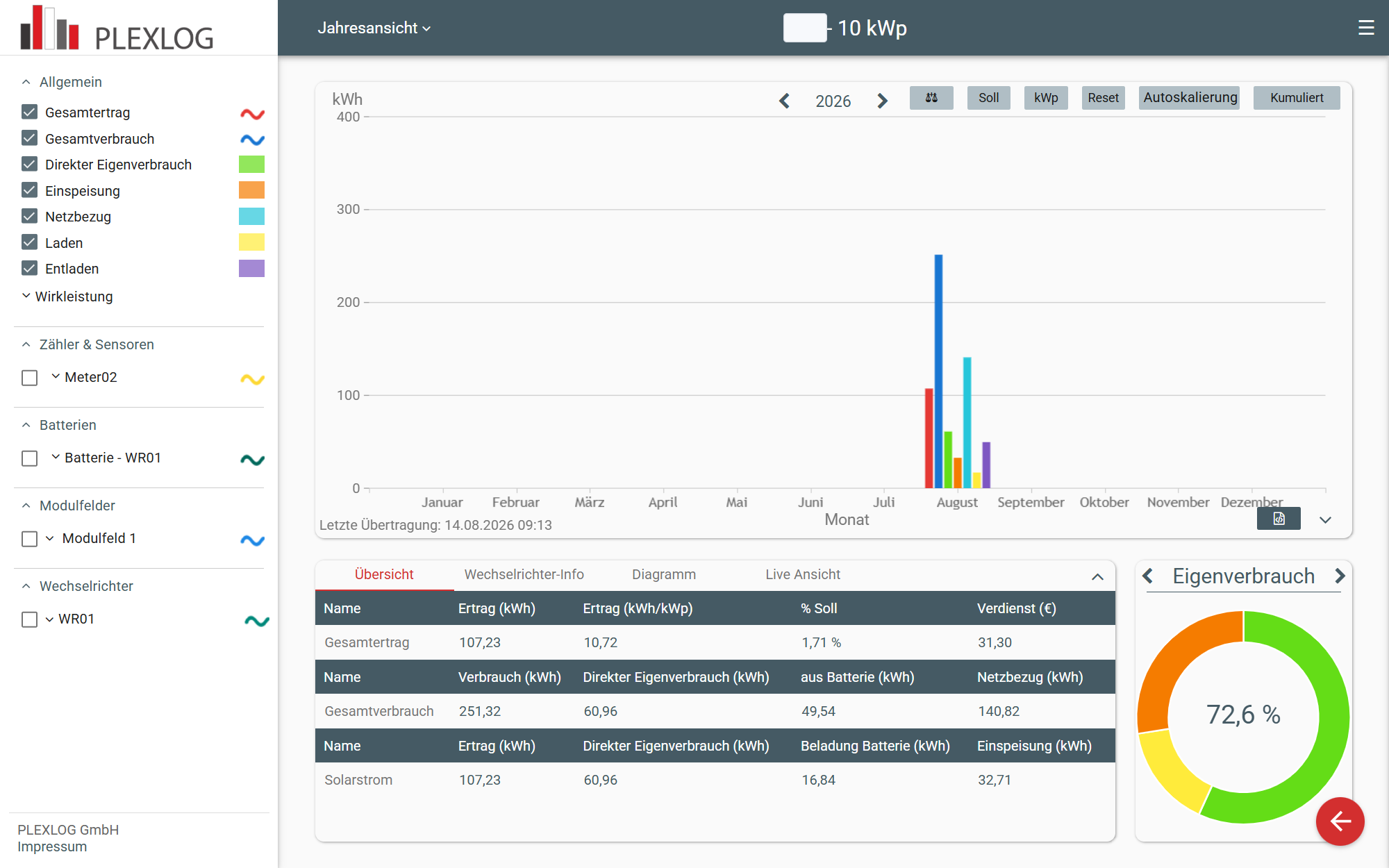
Aufbau des Dashboards
Nach dem Öffnen einer Anlage wird das zugehörige Anlagendashboard angezeigt. Die wichtigsten Informationen werden in einzelnen Kacheln dargestellt.
Welche Kacheln sichtbar sind, hängt von der Anlagenkonfiguration, den erkannten Geräten und den freigeschalteten Funktionen ab. Kacheln können angepasst und für die tägliche Arbeit passend angeordnet werden.
Charge-Control
Die Charge-Control-Kachel wird für die Steuerung von Wallboxen verwendet. Sind mehrere Wallboxen vorhanden, können diese innerhalb der Kachel gemeinsam oder einzeln betrachtet werden.
Typische Betriebsarten sind Aus, Schnellladen, Überschussladen sowie minimales Laden mit Überschuss. Beim Überschussladen wird nur dann geladen, wenn ausreichend PV-Überschuss vorhanden ist. Beim minimalen Laden mit Überschuss wird eine Mindestladeleistung bereitgestellt und bei zusätzlichem Überschuss erhöht.
Einnahmen
Die Einnahmen-Kachel verwendet wirtschaftliche Stammdaten der Anlage. Grundlage sind die hinterlegte Einspeisevergütung und der Bezugspreis für Strom.
Die Berechnung verbindet Einspeisung, Vergütung, direkten Eigenverbrauch und Eigenverbrauch aus Batterie. Dadurch entsteht eine wirtschaftliche Übersicht der Anlage innerhalb des Dashboards.
Die Einspeisevergütung wird auf dem PLEXLOG unter Konfiguration > Gruppen und Prognosen gepflegt. Der Strombezugspreis wird im Einstellungsbereich des Anlagendashboards unter Wirtschaftlichkeit hinterlegt.
Einstellungen öffnen
Die Einstellungen des Anlagendashboards werden über das Zahnradsymbol oben rechts geöffnet. Dort werden allgemeine Daten, wirtschaftliche Angaben und weitere anlagenbezogene Optionen gepflegt.
Änderungen sollten nach der Bearbeitung gespeichert werden. Ohne Speichern werden neue Werte je nach Maske nicht übernommen.
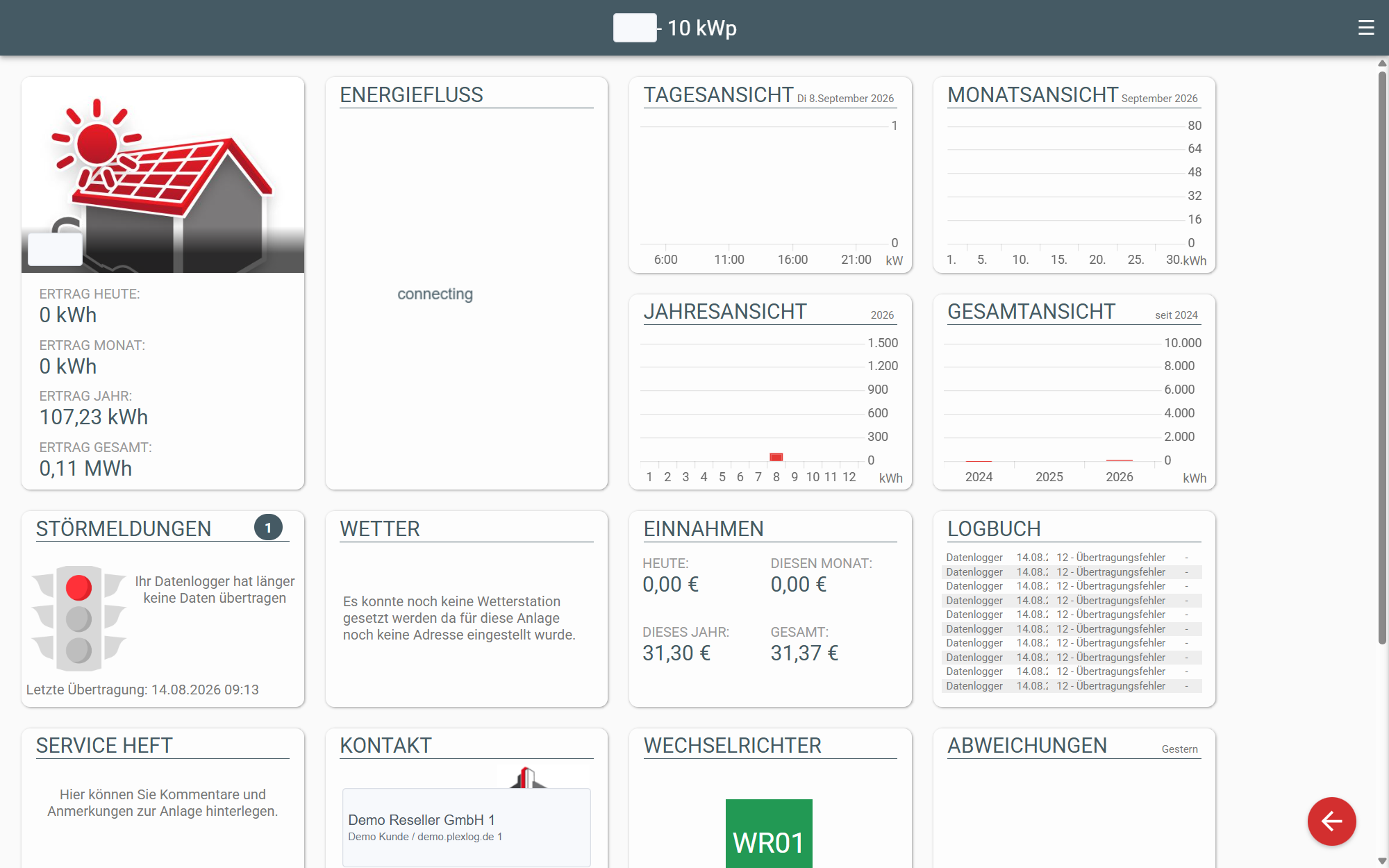
Allgemein
Der Bereich Allgemein enthält Stammdaten der Anlage. Dazu gehören Anlagenname, Währungssymbol und Standortdaten wie Adresse und Ort.
Hier kann der angezeigte Anlagenname geändert oder neu definiert werden. Diese Angaben sind wichtig, weil sie in Ansichten, Berichten und Kundenübersichten wiederverwendet werden.
Mieterstrommodell
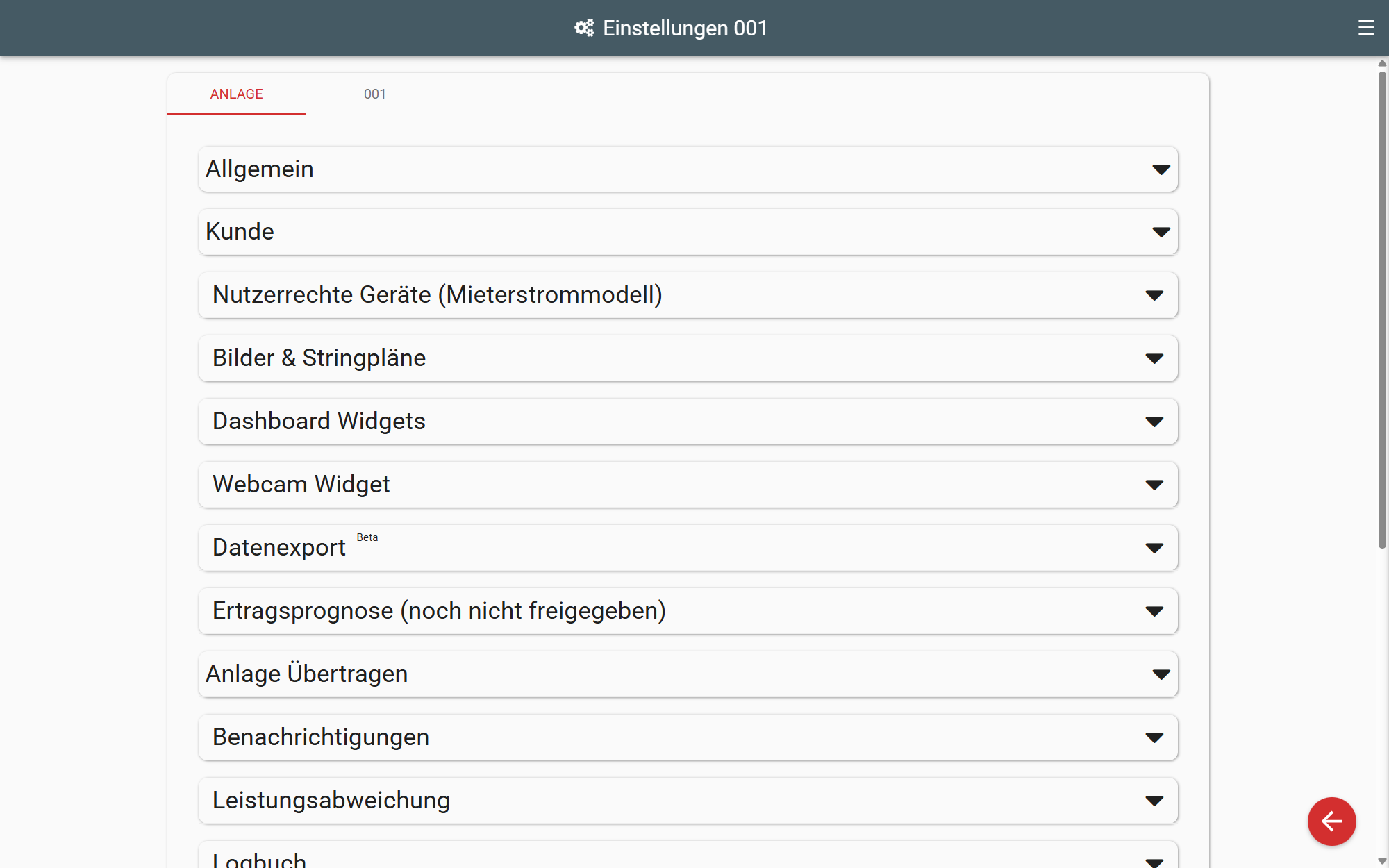
Für Mieterstrommodelle können Mieter den passenden Zählern zugeordnet werden. Der Einstieg erfolgt im Dashboard über das Zahnradsymbol und anschließend über Allgemein > Nutzerrechte Geräte beziehungsweise den Bereich für das Mieterstrommodell.
Beim Hinzufügen wird die E-Mail-Adresse des Mieters eingetragen und dem entsprechenden Zähler zugeordnet. Nach dem Speichern ist die Zuordnung aktiv. Zieht ein Mieter aus, kann die Zuordnung an derselben Stelle wieder entfernt werden.
Das Original verweist zusätzlich auf ein YouTube-Tutorial zum Mieterstrommodell.
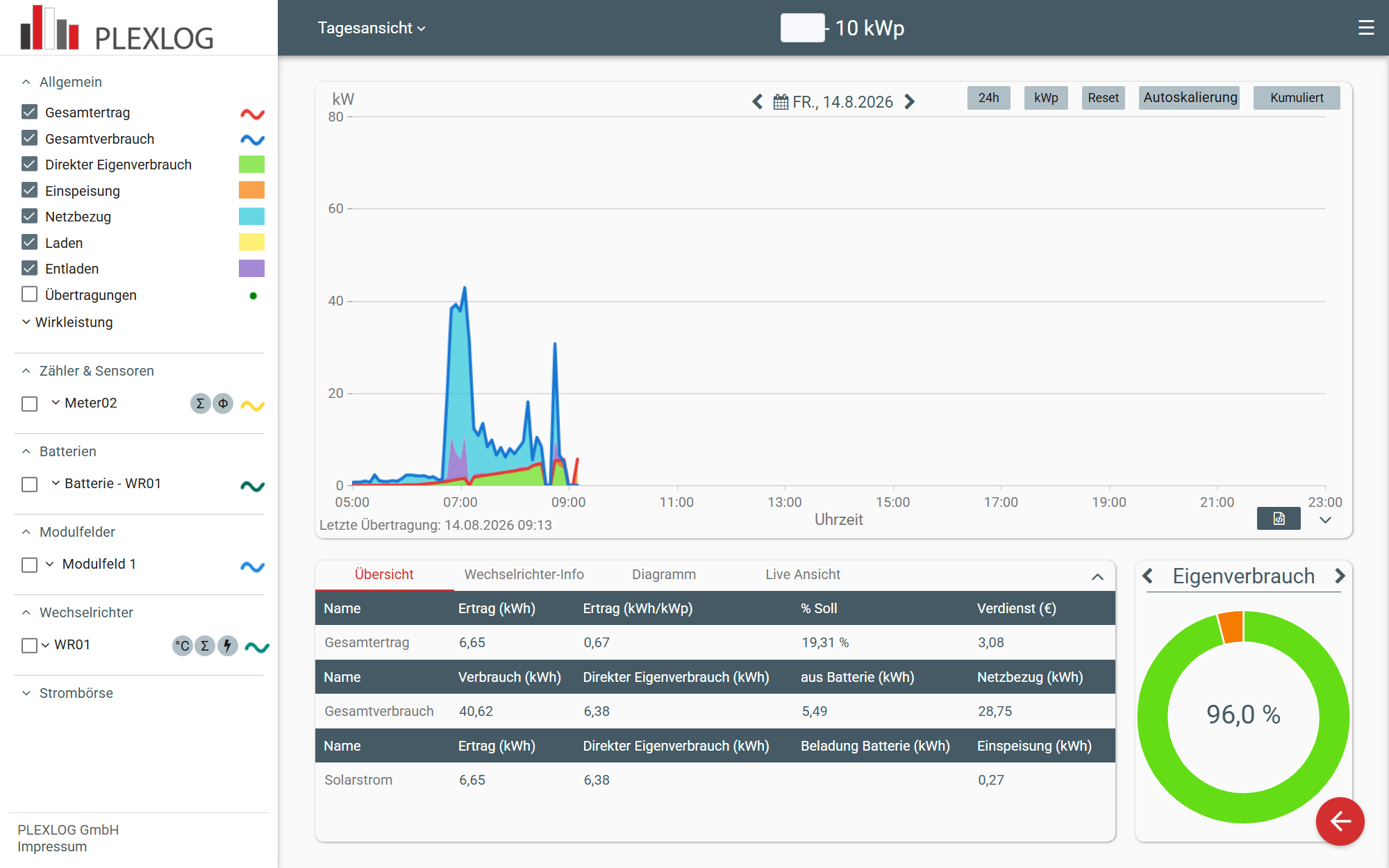
Tages-, Monats- und Jahresansicht
Durch Anklicken einer Kachel öffnet sich die jeweilige Detailansicht. Oben links kann zwischen Tages-, Monats-, Jahres- und Gesamtansicht gewechselt werden.
Links in der Ansicht lassen sich verschiedene Datenreihen auswählen, zum Beispiel Gesamtertrag, Übertragung, Eigenverbrauch, Einspeisung oder Wirkleistung. Je nach Anlage können weitere Komponenten und Werte verfügbar sein.
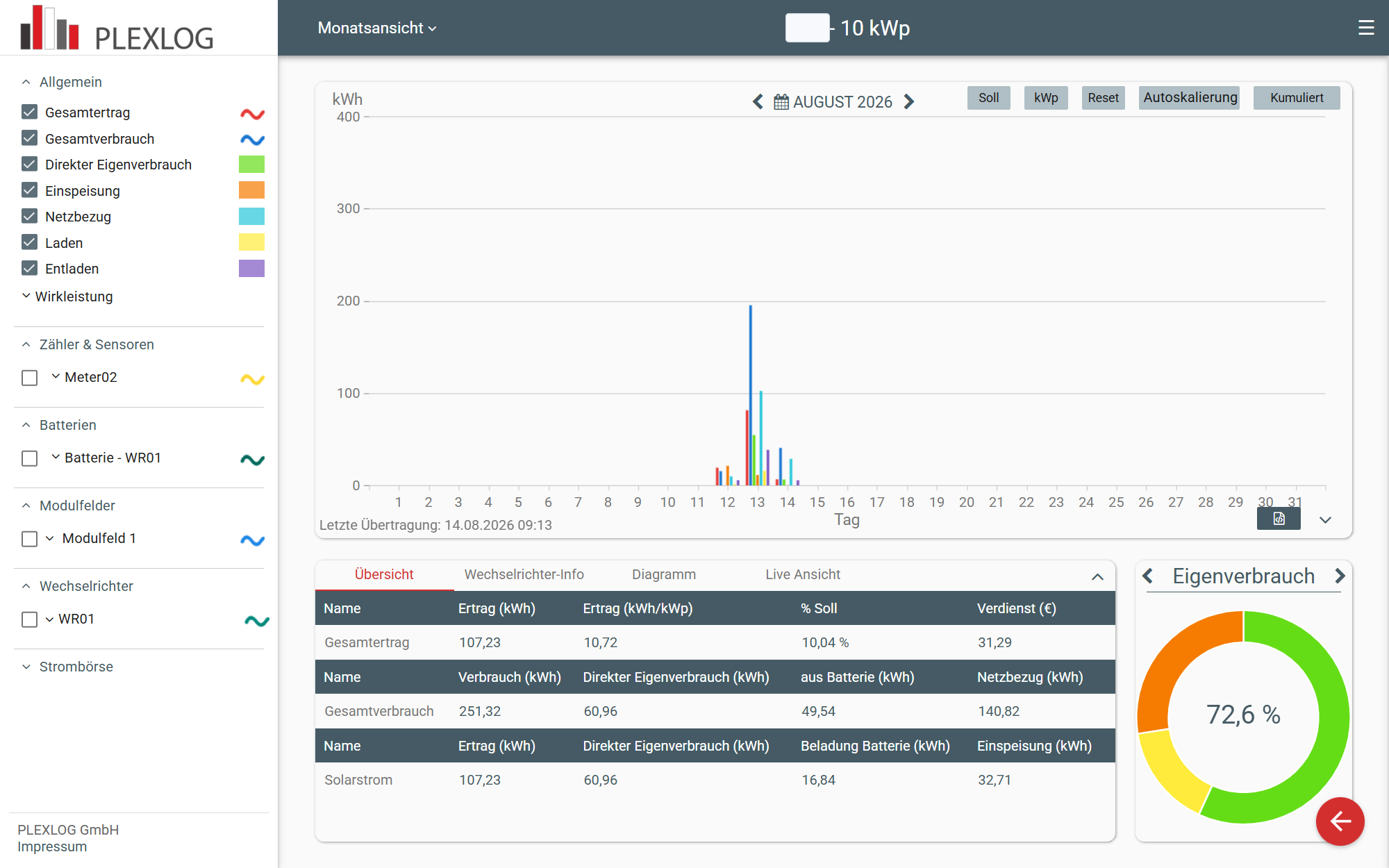
Detailansichten, Livewerte und Export
In den Detailansichten können einzelne Komponenten genauer geprüft werden. Dazu gehören beispielsweise Wechselrichter, Diagramme, Wetterdaten und Live-Ansichten.
Die Live-Ansicht aktualisiert sich in kurzen Intervallen und zeigt aktuelle Werte der erkannten Komponenten. Zusätzlich kann unterhalb der Grafik eine Excel-Datei exportiert werden. Der Rückweg zum Anlagendashboard erfolgt über den Pfeil unten rechts.